

検索結果に、当たり前のようにAI要約が表示されるようになりましたね。
「もしかして、自分のブログもAIに参照されてる?」そう思ったこと、ありませんか?
実は、Google Analytics には、AIからの流入だけを確認できる設定があります。
これを仕込んでおくと、どの記事がAIに拾われているか」が一目で分かってかなり便利です。
自分のブログがAIに参照されているか気になる人には、特におすすめの設定です。
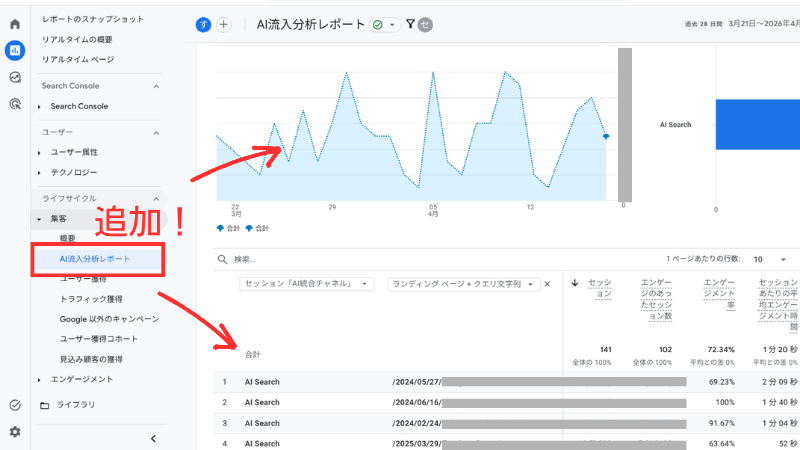
この記事では、実際に設定してみた手順とあわせて、クリック1つでAI流入だけを確認できる方法を解説します。
ワンクリックで、Google Analyticsに「AIからの流入」を確認するボタンをつける方法
設定は、全部で4つのステップです。
2.チャネルの定義を設定する
3.レポートをカスタマイズして保存する
4.ライブラリに登録してメニューに固定する
やることが多くて、少し難しそうに見えるかもしれません。
でも大丈夫です。1つずつ進めていけば、ちゃんと設定できます。
実際の画面を見ながら、一緒に進めていきましょう。
1.カスタムチャンネルグループを作成する
カスタムチャンネルグループは「流入元(アクセス)を“マイルールで仕分けする箱”みたいなもの」です。
Google Analytics には、もともと「検索」「SNS」「直接(ブックマークなど)」といった分類がありますが、「AIからの流入」という項目はまだ用意されていません。
既存のアクセス情報の中から「AI経由と考えられる条件」を決めて、それをひとつのグループ(箱)としてまとめる、それがカスタムチャンネルグループ、というイメージです。
さっそく、設定してみましょう。
画面左下の ⚙[管理] > [データの表示] > [チャネルグループ] をクリックします。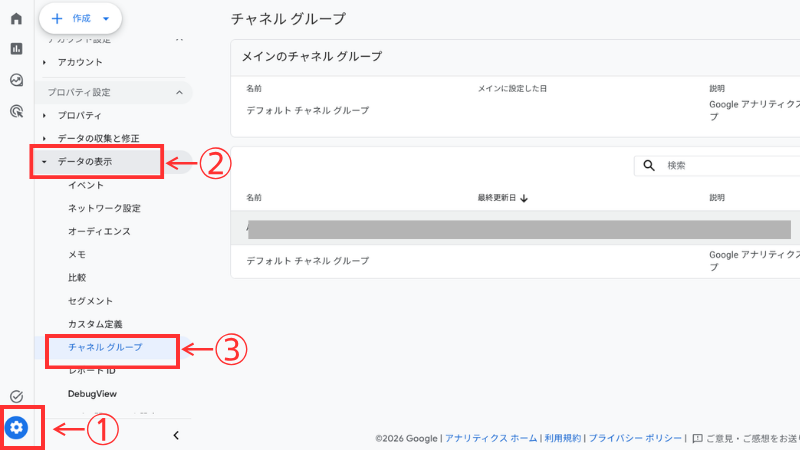
次に、「デフォルト チャネル グループ」が表示されているので、右端の「︙(三点メニュー)」をクリックし、「コピーして新規作成」を選択します。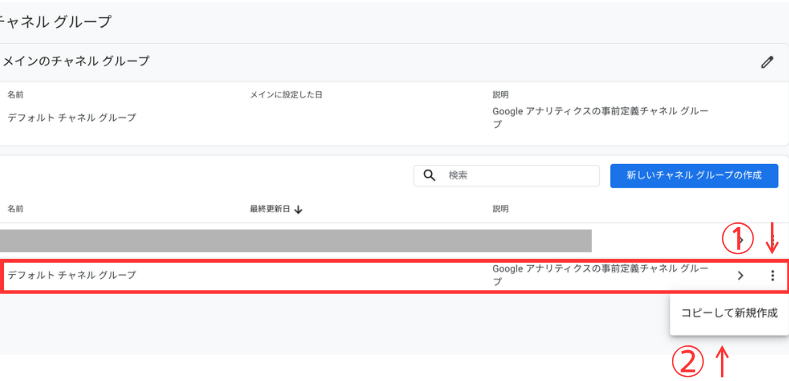
コピーが作成されたら、グループ名を「AI分析チャネル」など分かりやすい名前に変更します。説明欄も「AIからの流入を分析するため」などと入力しておくと、後から見返したときに分かりやすくなります。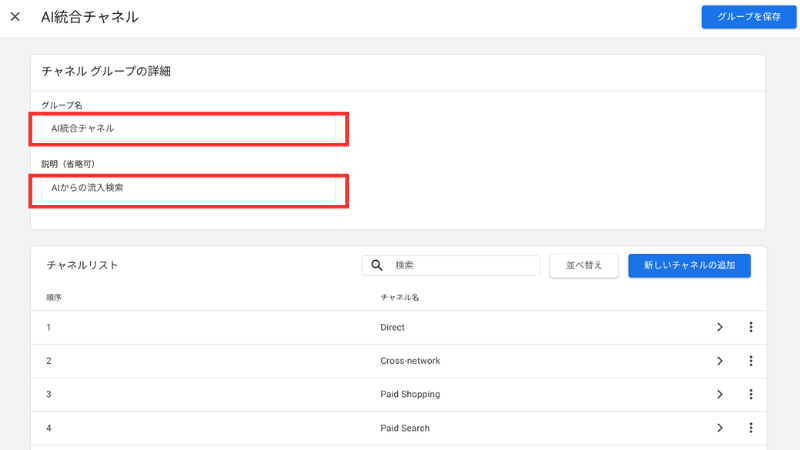
まずはここまでできればOKです。第一関門クリアです!
保存はクリックせずに次の作業に移ります。
2.チャネルの定義を設定する
画面中央あたりにある「新しいチャネルを追加」の青いボタンをクリックします。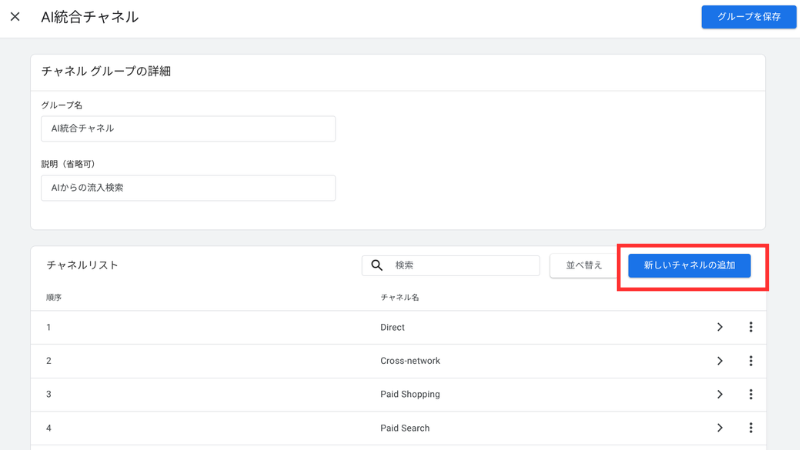
次が大事です。
以下のとおり入力・設定していきます。
① 名前を「AI Search」と入力
② チャネルの条件を「セッションの参照元」→「正規表現に一致」に設定
③ 値に以下をそのままコピーして貼り付けます
.*(gemini|openai|chatgpt|perplexity|anthropic|claude|bing).*
※これを入れると、“AI系サービスからの流入”をまとめて判定できます
④ 「保存」をクリック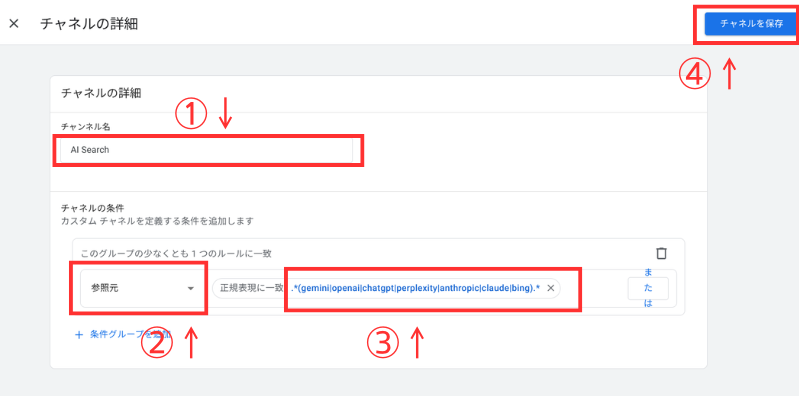
保存したら、「並び替え」をクリックします。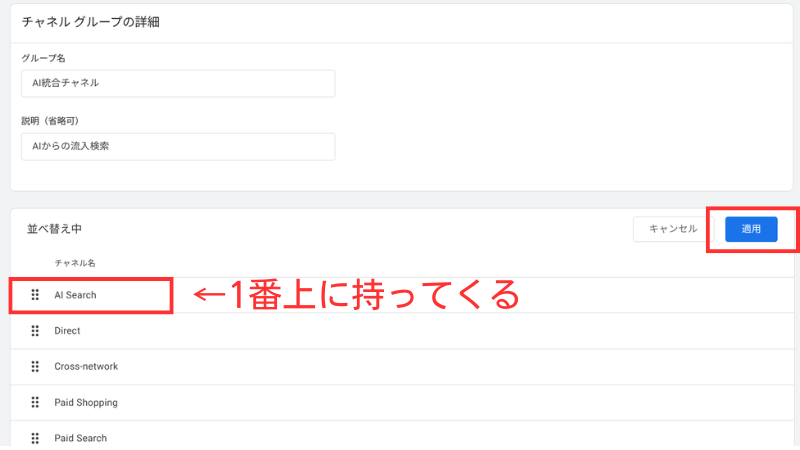
作成した「AI Search」を一番上にドラッグして移動し、「適用」をクリックします。
これで、AIからの流入をまとめる「箱」が完成です!
3.レポートをカスタマイズして保存する
次は、作成した「箱」の中身を整えていきます。(レポートのカスタマイズ)
メニューから「レポート」→「集客」→「トラフィック獲得」をクリックします。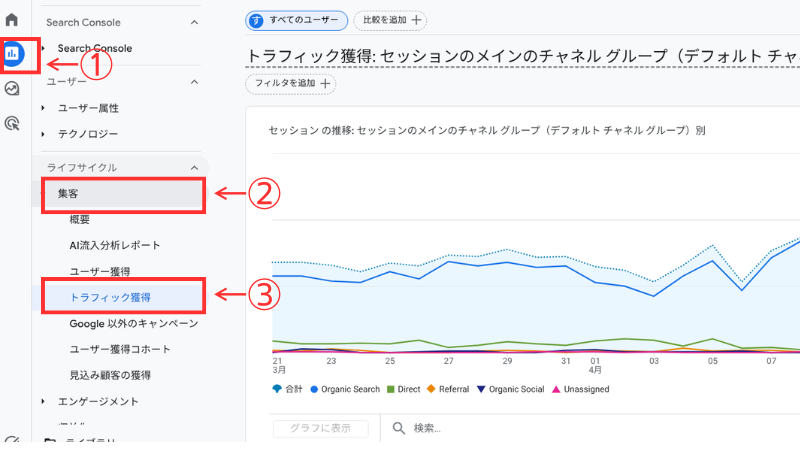
画面上部のプルダウンをクリックします。
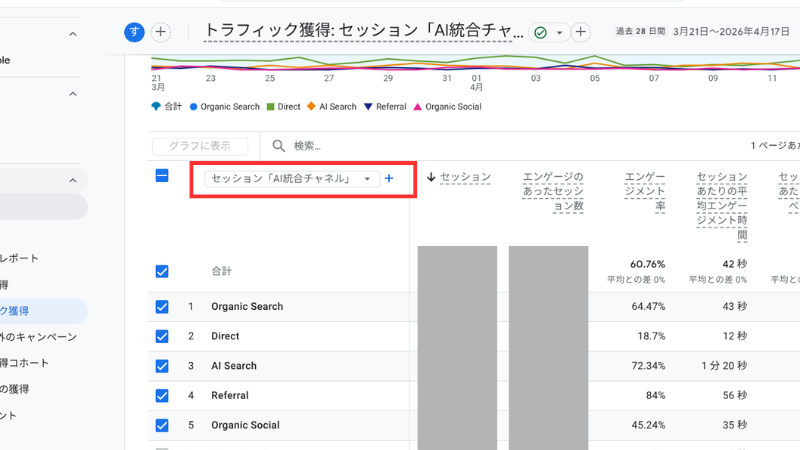
先ほど作成した「AI分析チャネル」を選択して切り替えます。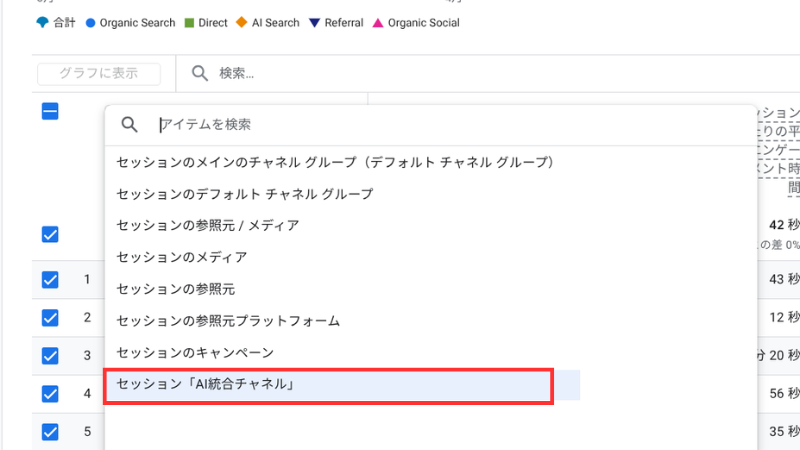
右上の「編集(鉛筆アイコン)」をクリックします。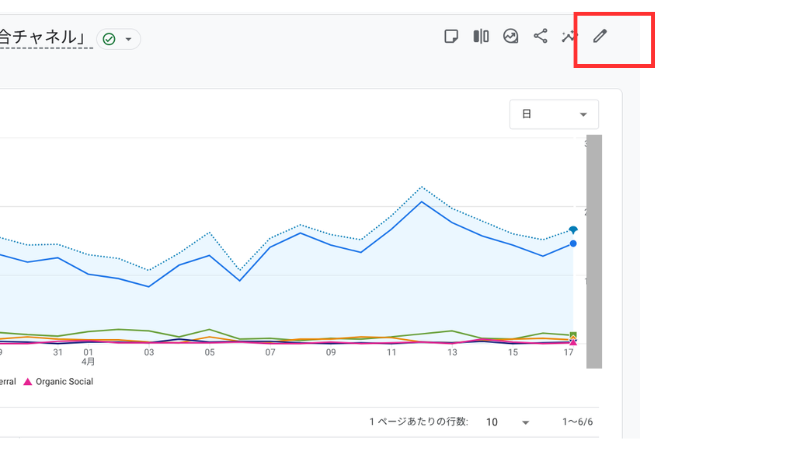
「フィルタを追加」をクリックします。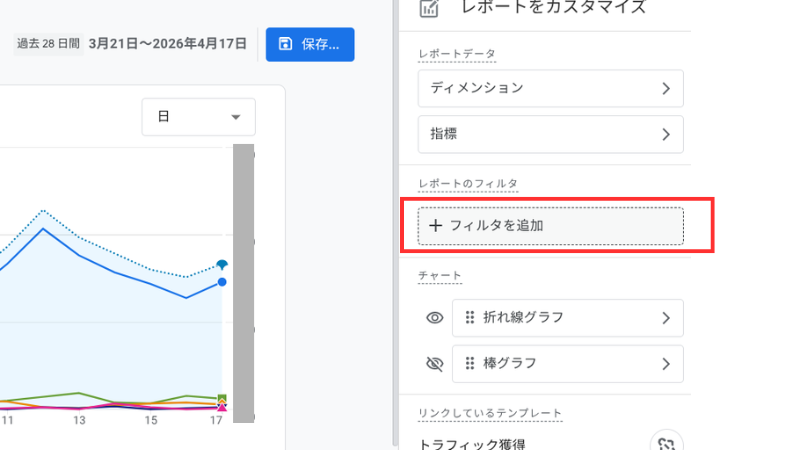
以下のように設定します。
マッチタイプ:「完全一致」
値:「AI Search」にチェック
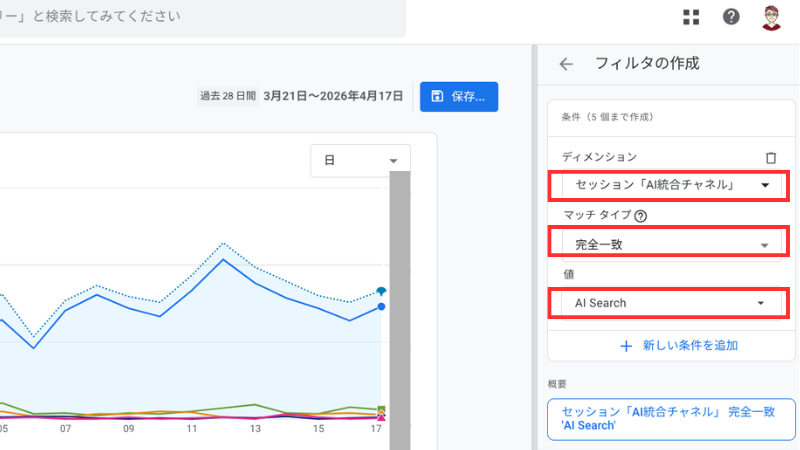
設定ができたら、「保存」→「新しいレポートとして保存」をクリックし、
名前を「AI統合チャネル」など分かりやすいものにして保存します。
ここまでできればOKです。あと少しで完了です!
4.ライブラリに登録してメニューに固定する
最後に、ワンクリックで表示できるようにメニューへ登録します。
メニューから「ライブラリ」を開きます。
「コレクション」の中にある「ライフサイクル」の右端にある「︙(三点メニュー)」をクリックし、「編集」を選択します。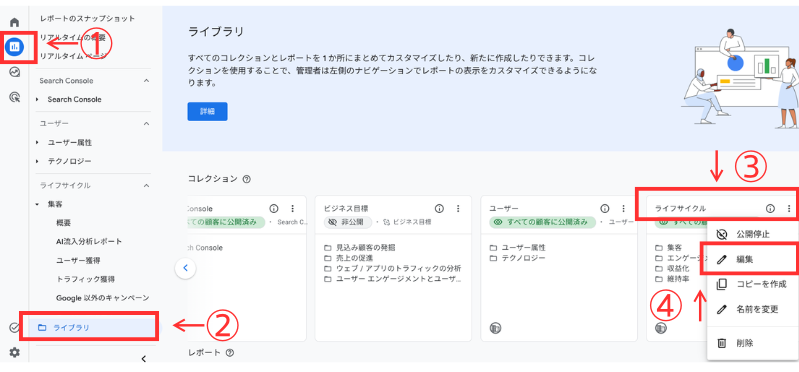
一覧の中に、先ほど作成した「AI流入分析レポート」があるので、これをドラッグして「ライフサイクル」に追加します。(※表示されていない場合は、少し下にスクロールして探してみてください)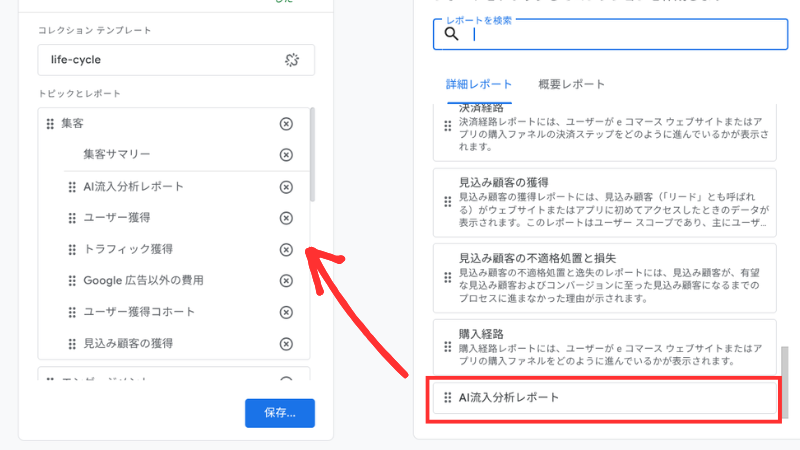
配置できたら「保存」をクリックします。
これで、メニューの「ライフサイクル」内に「AI流入分析レポート」が表示されるようになります。レポートを開いたときに、手順3で設定したフィルタが適用されていれば成功です。
もしフィルタがかかっていない場合は、画面右上の「編集(鉛筆アイコン)」からフィルタを設定し直し、上書き保存してみてください。
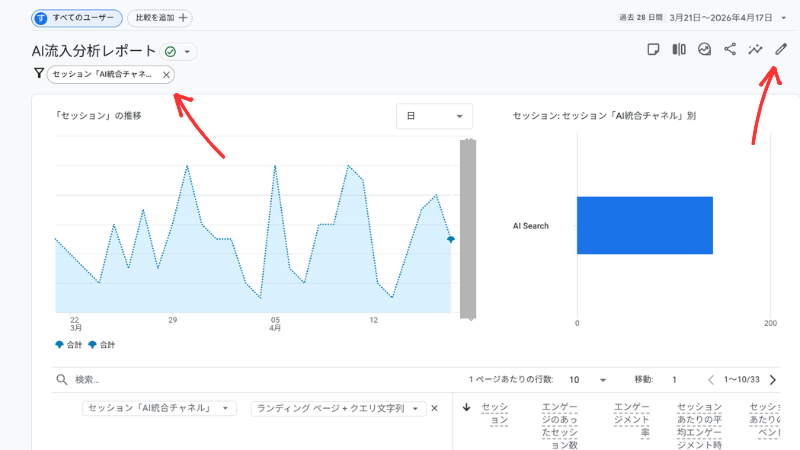
以上です。おつかれさまでした!
おまけ:流入記事(ランディングページ)のURLを表示させる方法
「AI流入分析レポート」の表の中にある「+(ディメンション追加)」をクリックします。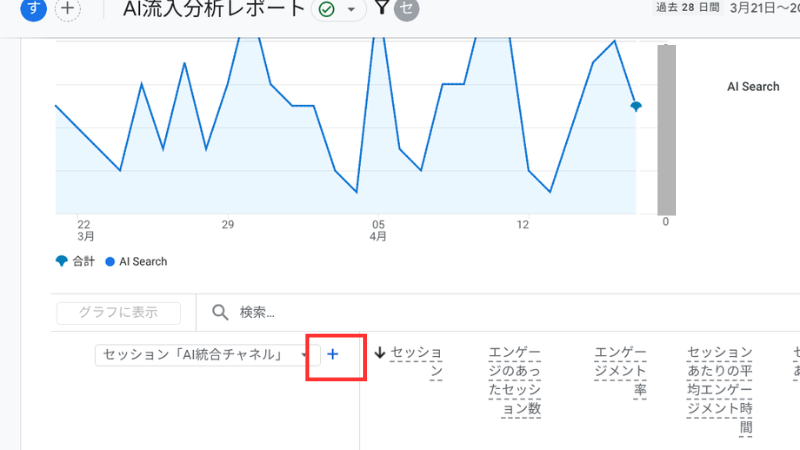
メニューの中から「ページ/スクリーン」→「ランディング ページ + クエリ文字列」を選択します。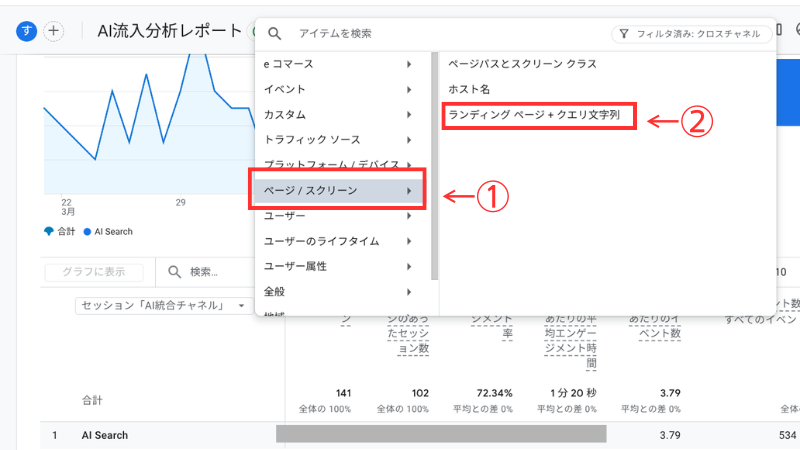
これで、AIから流入したユーザーが最初に訪れたページ(=ランディングページ)が表示されます。
つまり、「どの記事がAIに引用・参照されているか」を確認できるようになります。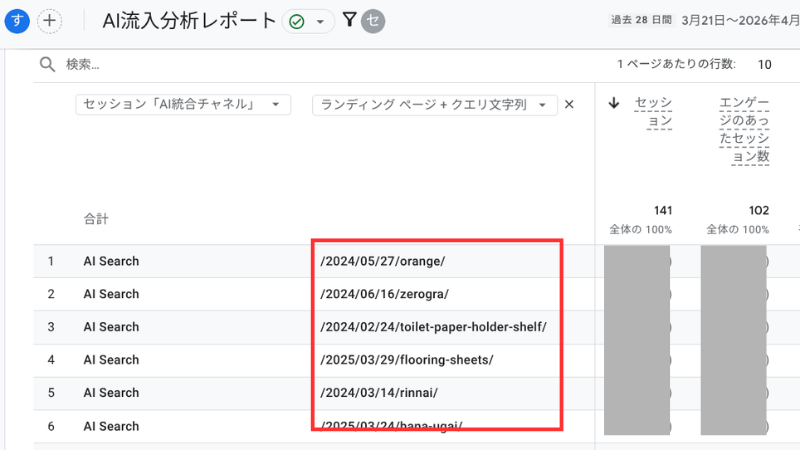
あとがき
実際に設定してみて分かったのは、通常の検索流入では古めの記事がヒットしやすいのに対し、AIからの流入では比較的新しい記事も多く見られたことです。
おそらく、記事の「新しさ」や「情報のまとまりやすさ」が評価されているのかな、と感じました。また、通常の検索流入とAIからの流入では、読まれている記事の傾向や滞在時間にも違いがあり、見ていてとても興味深いです。
一見むずかしそうに見える設定ですが、ひとつずつ確認しながら進めていけば、きちんと設定できます。気になる方は、ぜひ試してみてください。
ちなみに今回は、Google Analytics の設定について、Gemini にあれこれ聞きながら進めていきました(笑)せっかくなので、その手順をまとめて記事にしてみた次第です。
どなたかの参考になればうれしいです。
それでは!