本の所持率は、電子と紙でだいたい 7:3 くらいです。雑誌に関しては、ほぼ 100%電子書籍 で読んでいます。
電子書籍は、収納場所に困らないのが最大のメリットですが、一方で、ごく稀に
「このページだけは紙で取っておきたい」
と思う場面があります。
電子書籍はプロテクト(DRM)がかかっているため、書籍を丸ごと印刷することはできませんし、それは利用上アウトだと思っています。
ただ、個人利用の範囲で、数ページだけ参照用に紙にしたいというケースは現実的に存在します。
今回は、私が実際にやっている方法をメモとして残しておきます。
使用している端末について(BOOX)
私は BOOX(ブークス) という、電子ペーパータイプのタブレットを使っています。
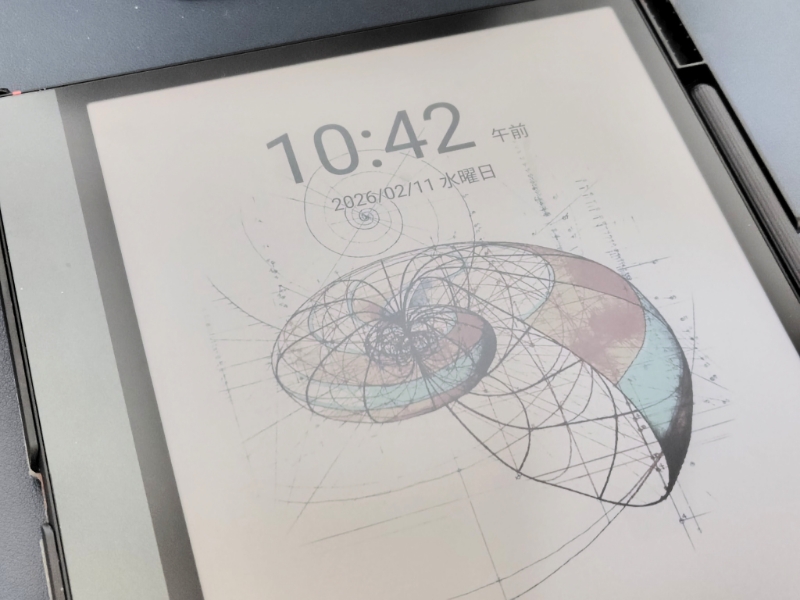
BOOXは
- 電子ペーパー(E-ink)端末
- OSはAndroid
- Google Play対応
- Wi-Fi利用可
という特徴があり、
Google Playにあるアプリであれば、基本的にインストールできます。
そのため、
Wi-Fi対応プリンターのアプリを入れておけば、PCを介さず、端末単体で印刷が可能です。
電子書籍を1ページだけ印刷する方法
今回は例として
BOOX × 楽天koboアプリ で説明します。
(OS側の機能を使うので、電子書籍アプリは基本的に何でも同じです)
手順
- 楽天koboアプリを起動し、印刷したいページを表示
- 画面上部から下にスワイプし、スクリーンショットを撮る
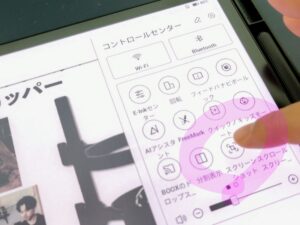
- スクショはPNG形式で保存されるので、「共有」からプリンターアプリを指定して印刷
ここで少し面白い点があります。
BOOXは電子ペーパー端末ですが、
保存されるスクリーンショットは 内部データとしてのPNG画像 です。
PCで開いても文字はくっきりしており、
実際に印刷しても、普通に読める品質でした。
複数ページをまとめて印刷したい場合
問題になるのは、複数ページを印刷したいときです。
スクリーンショットは1ページずつ撮る必要があるため、そのまま1枚ずつ印刷するのは、正直かなり面倒です。
そこで、次の方法を使いました。
手順
- 印刷したいページをすべてスクリーンショットで撮る
- PNG画像をまとめて 連続PDFに変換
※PNG→複数ページPDFに変換してくれるオンラインツールがある
今回は「PDF変換ツール」というサイトを利用しました - 作成したPDFを開き、共有→印刷
※1枚に2ページ印刷したい場合は、このタイミングで印刷設定を変更
この方法なら、
印刷操作は1回で済み、2 in 1印刷も簡単 です。
これが出来るのも、BOOXならでは。
スクショ撮影 → PDF変換 → 印刷
までを 1台で完結 できるのが便利でした。
ワタシの愛機
ワタシが使っているのは BOOX Note Air4 C です。10インチ。
価格帯はノートPCに近く、正直、誰にでもおすすめできる端末ではありません。
いまは最新版の 5C が出てるみたいね↓

目が疲れなくて真夜中に読書出来るのがとても良いのです。
それだけのために買いました。カラーですし。
使い勝手や活用法については、
また別の記事で書いてみたいと思っています。
ではでは。